
Überwachen und auswerten
EVOMECS Dashboard
Ihr Werk auf einen Blick – Live-Maschinenüberwachung, OEE und Auswertungen auf einem Bildschirm.
Das Dashboard ist die Startseite der EVOMECS-Suite. Es zeigt, was jede Maschine gerade tut, wie produktiv das Werk war und wo Zeit verloren geht – und macht aus den Daten von Planung, Werkstatt und angebundenen Maschinen Auswertungen, die jeder selbst erstellen kann. Hier beginnt der Tag, und hier beantwortet sich die Frage „Wie läuft es?".

Den Klickprototyp von Dashboard können Sie in der Desktop-Ansicht ausprobieren – am Computer oder Tablet.
Was die App kann
Startseite
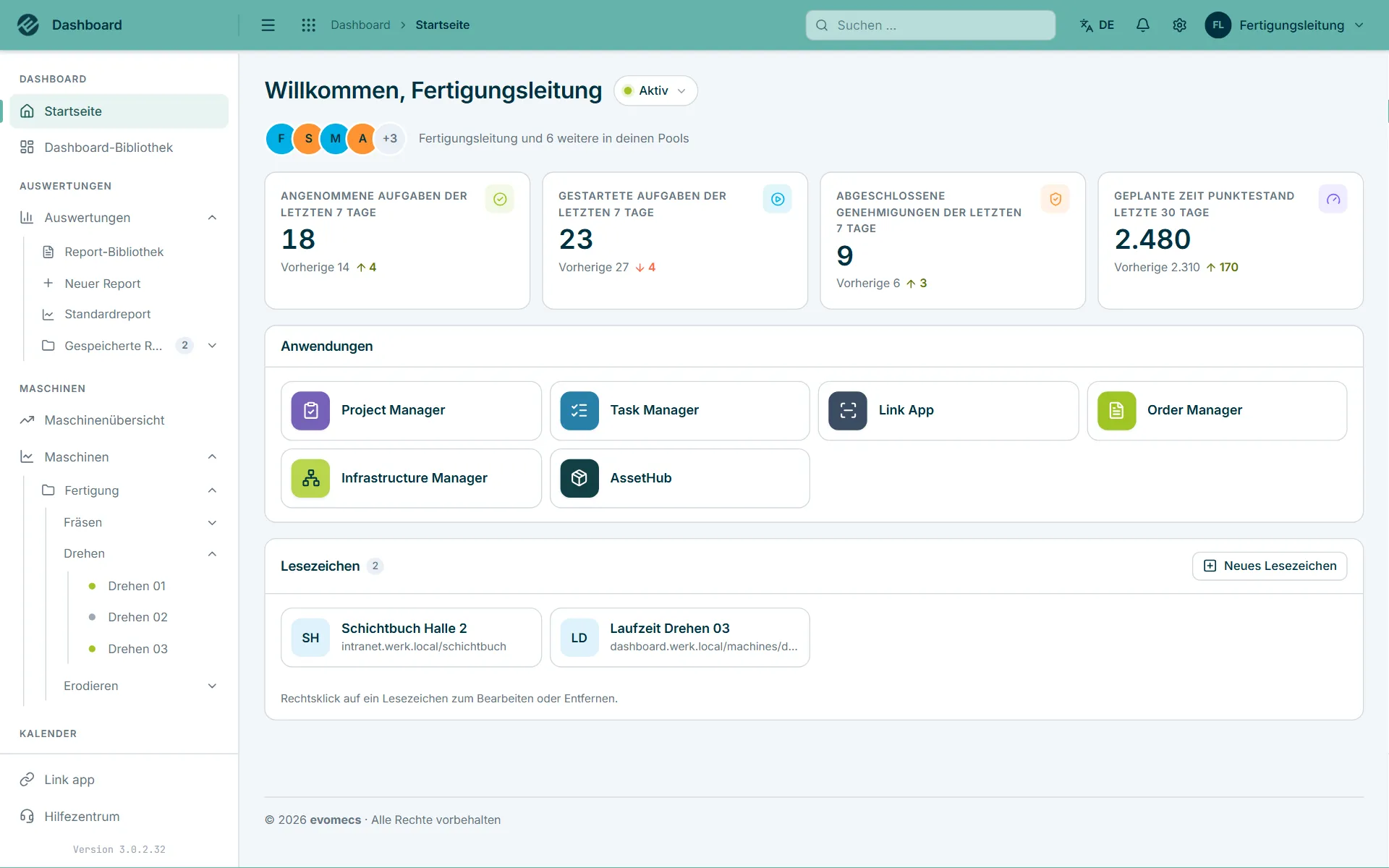
Eine persönliche Begrüßung, die wichtigsten Kennzahlen der letzten Tage und Wochen im Vergleich zum Vorzeitraum, schneller Zugriff auf alle installierten EVOMECS-Anwendungen und persönliche Lesezeichen.
Maschinenflotte live
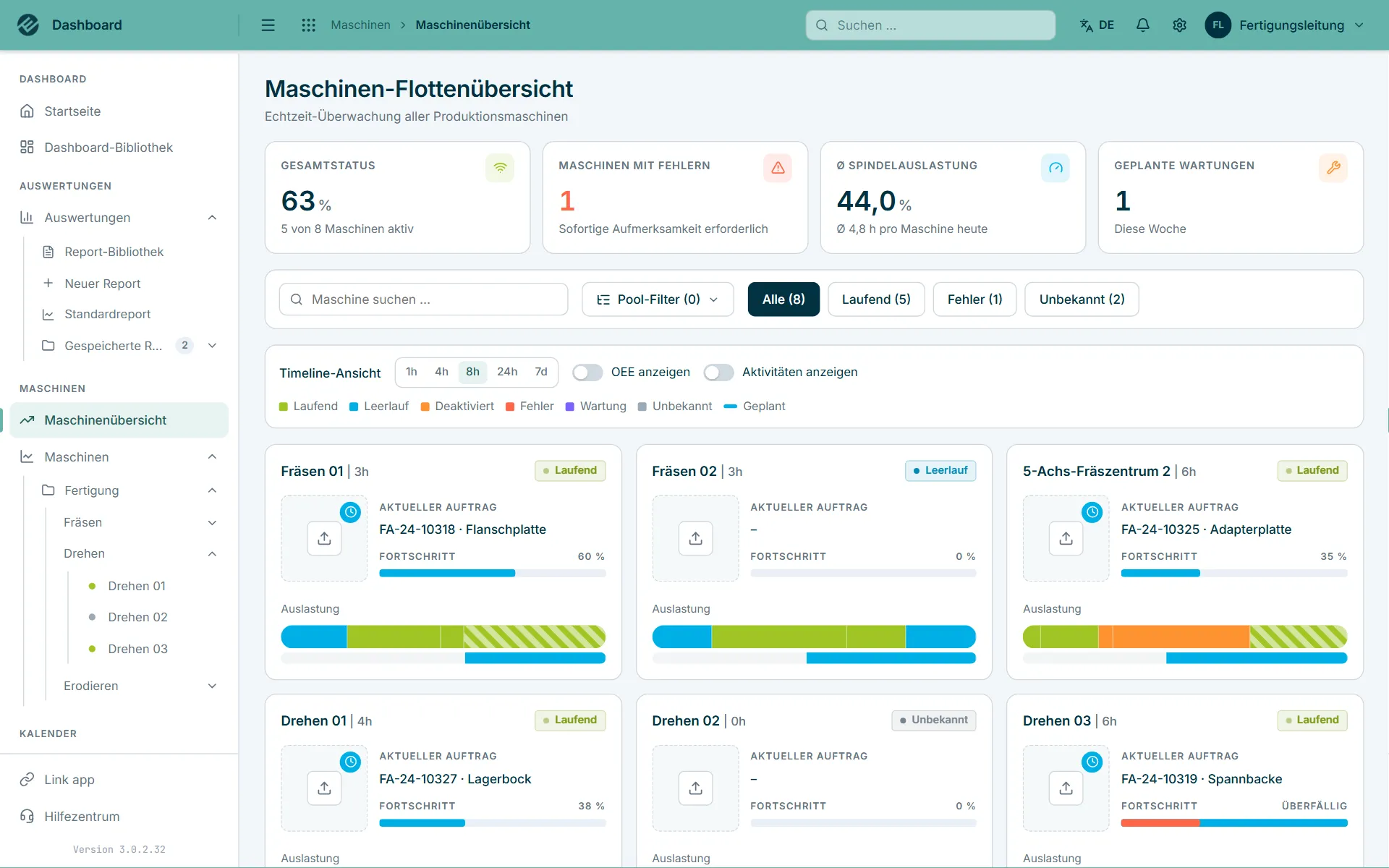
Jede Maschine als Karte: ihr Zustand (laufend, Leerlauf, Fehler, Wartung), der aktuelle Auftrag und sein Fortschritt, OEE-Kennzahlen und eine Zeitleiste der letzten Stunden oder Tage. Filtern nach Pool, Status oder Name.
Maschinendetail
Verbindungs- und Board-Status, der laufende Auftrag, aktive Alarme, Spindelstunden für Jahr, Monat, Woche und Tag im Vergleich zur Vorperiode, Stillstand und Leerlauf sowie Diagramme zu Aktionen, Board-Status und Verbindungszuständen – zoombar bis auf die Minute.
OEE-Analyse
Die Gesamtanlageneffektivität je Woche, Monat oder Jahr, mit Verfügbarkeit, Leistung und Qualität und ihrem Verlauf – ab Shopfloor Professional, auf Basis der umfangreicheren Prozessdaten.
Stillstandsgründe
Einem Board-Status direkt im Diagramm einen Grund und einen Kommentar geben – so ist jeder Stillstand erklärt.
Report-Builder
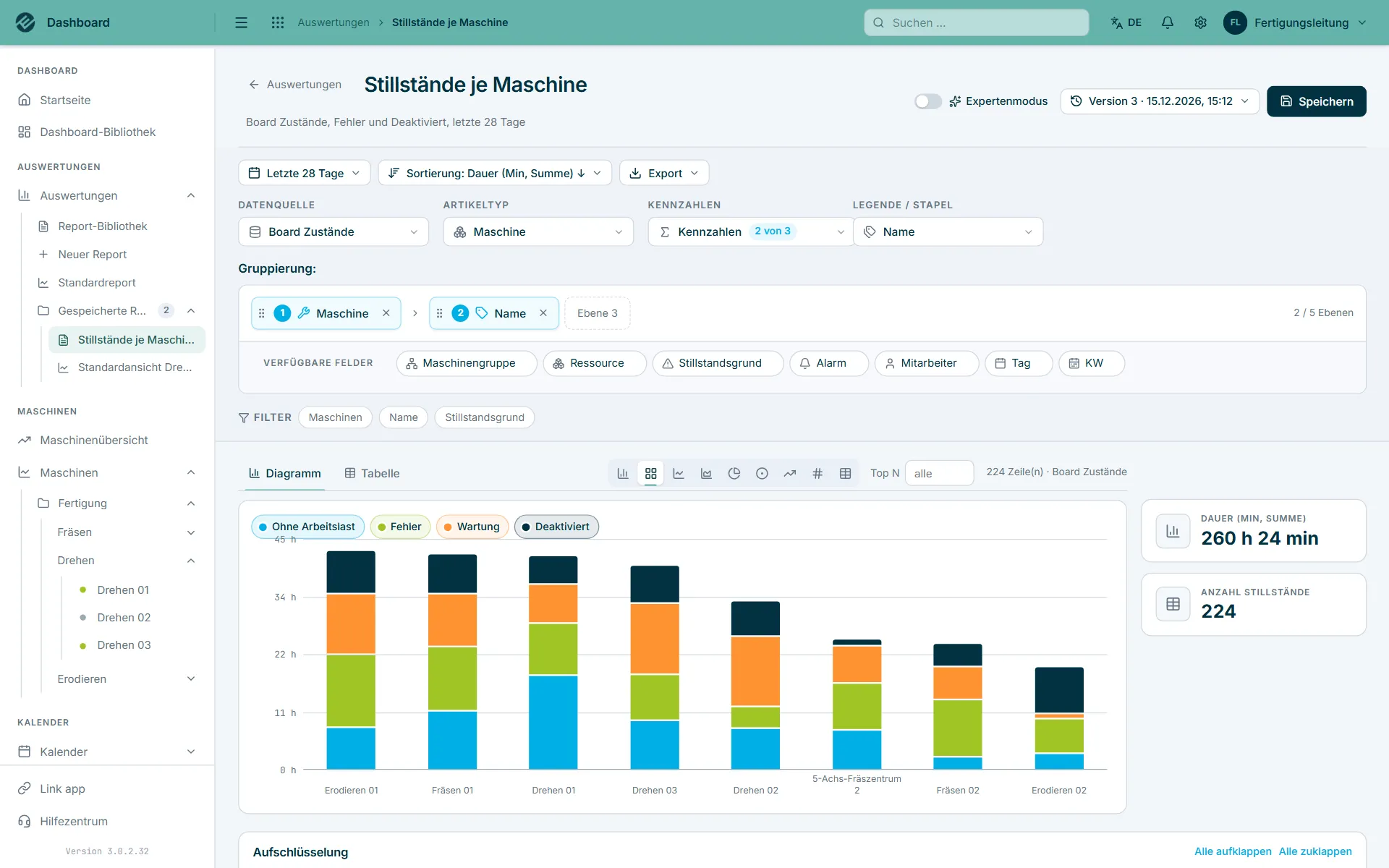
Eigene Auswertungen aus Datenquellen wie Aktionen, Aufgaben-Aktionen, Board-Status und Freigaben erstellen: gruppiert nach Maschine, Artikel, Auftrag, Arbeitsgang, Bearbeiter, Tag oder Woche, mit Filtern, als Diagramm, Tabelle oder Kennzahl – oder ausgehend von einer fertigen Vorlage. Der Expertenmodus bietet zwölf Diagrammtypen sowie Trendlinie, gleitenden Durchschnitt, Prognose, Pareto-Analyse und Zielwert. Reports werden mit Versionen gespeichert und als PDF, Excel oder CSV exportiert.
Standardreport
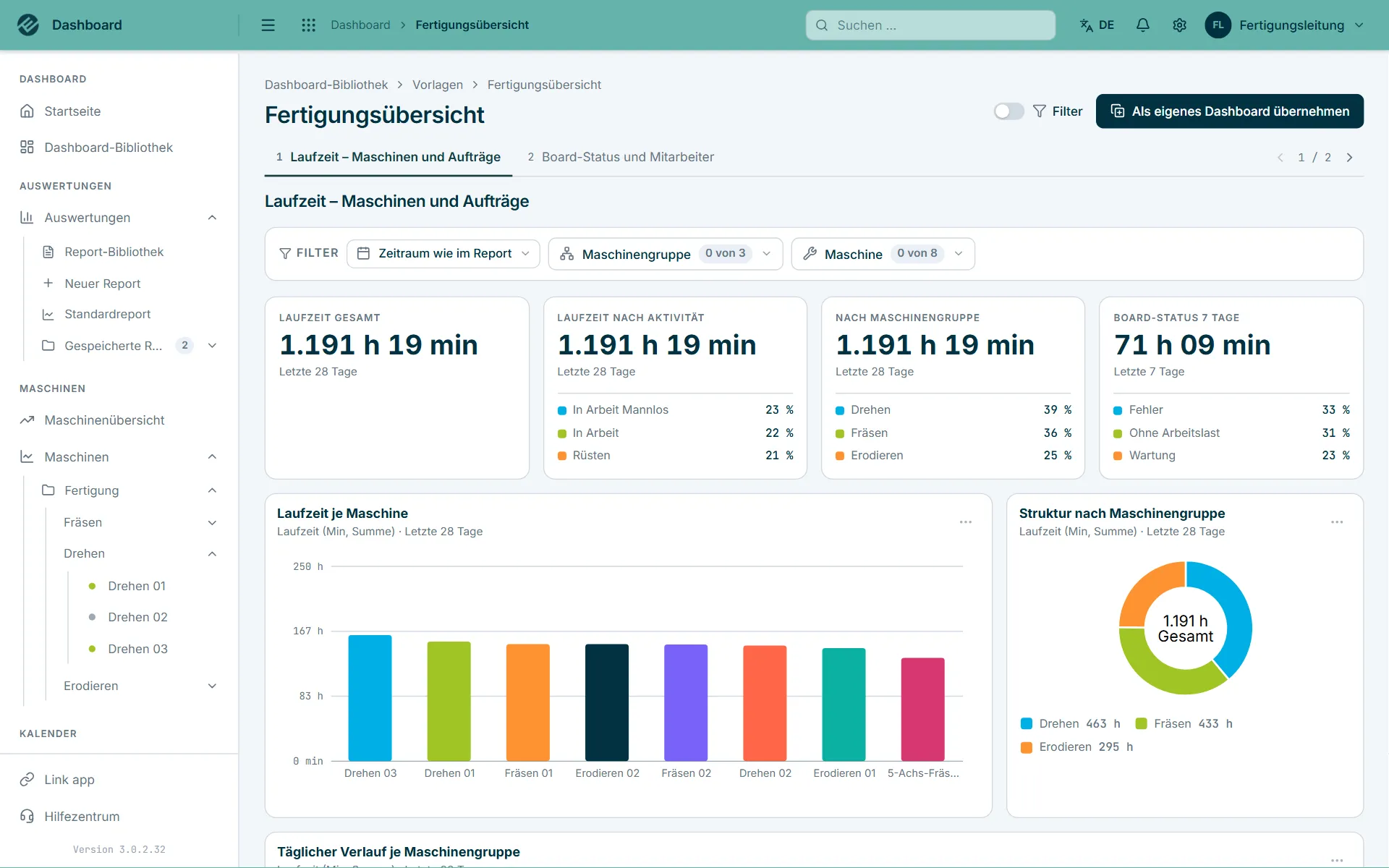
Der Maschinenbericht – konfigurierbar und gespeichert für die Maschinen, die Sie interessieren.
Ressourcenkalender
Der Plan eines Ressourcenpools über die Zeit, mit der Auslastung je Tag.
Push-Benachrichtigungen
Im Browser über Maschinenereignisse informiert werden – auch wenn das Dashboard geschlossen ist.
Warum das zählt
- Probleme sehen, während sie passierenLive-Zustände, Alarme und Zeitleisten zeigen eine stehende Maschine sofort – nicht erst am Schichtende.
- Wissen, wohin die Zeit gehtOEE, Stillstandsgründe und Spindelstunden machen aus „die Maschine war beschäftigt" Zahlen, die sich verbessern lassen.
- Antworten ohne ITMit dem Report-Builder erstellen Fertigungsleiter die Auswertung, die sie brauchen, selbst – und teilen sie.
- Passt sich Ihrem Werk anZeitzonen, Sprachen, dunkles Design, ein Layout für das Smartphone, die Anmeldung per Chipkarte am Terminal und derselbe Auftritt wie jede andere EVOMECS-Anwendung.
Teil der EVOMECS-Suite
Das Dashboard bringt die Daten von Project Manager, Task Manager, Infrastructure Manager und den angebundenen Maschinen zusammen – und ist der Zugang zu allen.

Benjamin Neubauer
Chief Executive Officer (CEO), EVOMECS
So starten Sie
Ihre Demo – abgestimmt auf Ihre Fertigung.
Im Erstgespräch zeigen wir Ihnen EVOMECS in einer Live-Demo, abgestimmt auf Ihren Betrieb. Danach können Sie EVOMECS zwei Wochen lang kostenfrei in Ihrem eigenen Demosystem ausprobieren.
- 1Erstgespräch · 30 Minuten onlineWir stellen EVOMECS vor, zeigen es in einer kurzen Live-Demo und klären Ihren Bedarf.
- 2Ihr DemosystemAuf Wunsch richten wir Ihnen ein eigenes Demosystem in Shopfloor Light ein – mit Ihren Maschinen und Beispieldaten. Die Einladung erhalten Sie per E-Mail.
- 3Zwei Wochen selbst ausprobierenSie und Ihre Kollegen probieren aus, wie Aufträge, Rückmeldungen, Maschinenstatus und Stillstände zusammenspielen. Kostenfrei, ohne Installation und ohne Maschinenanbindung.
- 4Ihre Maschinen anbindenIn Shopfloor Light binden Sie Ihre Maschinen mit unserer Anleitung selbst an. Auf Wunsch begleiten wir Sie in einem Pilotprojekt.
Erstgespräch: 30 Minuten · online · kostenfrei