
In der Werkstatt ausführen
EVOMECS AssetHub
Jedes Werkzeug, jeder Halter, jede Schneide – bekannt, montiert, einsatzbereit und rückverfolgbar.
AssetHub ist die Betriebsmittelverwaltung der EVOMECS-Suite. Er kennt jedes Werkzeug des Werks: welche Werkzeugzusammenbauten es gibt, aus welchen Grundhaltern, Schneiden und Kupplungen sie bestehen, welche physischen Exemplare im Umlauf sind und ob sie für den nächsten Job bereit sind. CAM, Werkzeugvoreinstellung, Werkstatt und Maschinen arbeiten mit denselben Werkzeugdaten. Im Standard verwaltet AssetHub Fräswerkzeuge; die optionalen Zusatzmodule AssetHub – Spann- und Betriebsmittel, AssetHub – Mess- und Prüfmittel und AssetHub – Elektroden erweitern ihn um weitere Betriebsmittelarten.


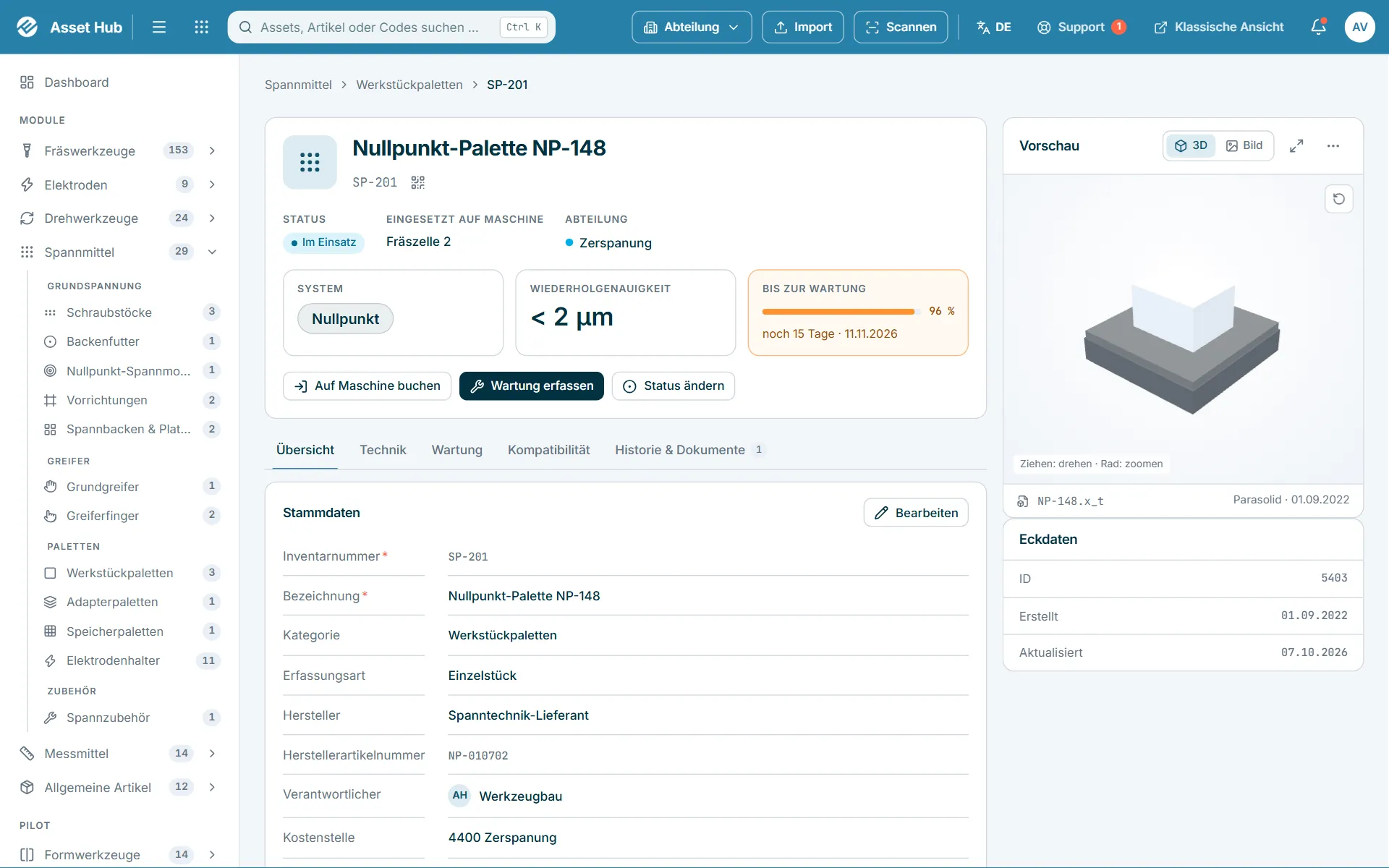
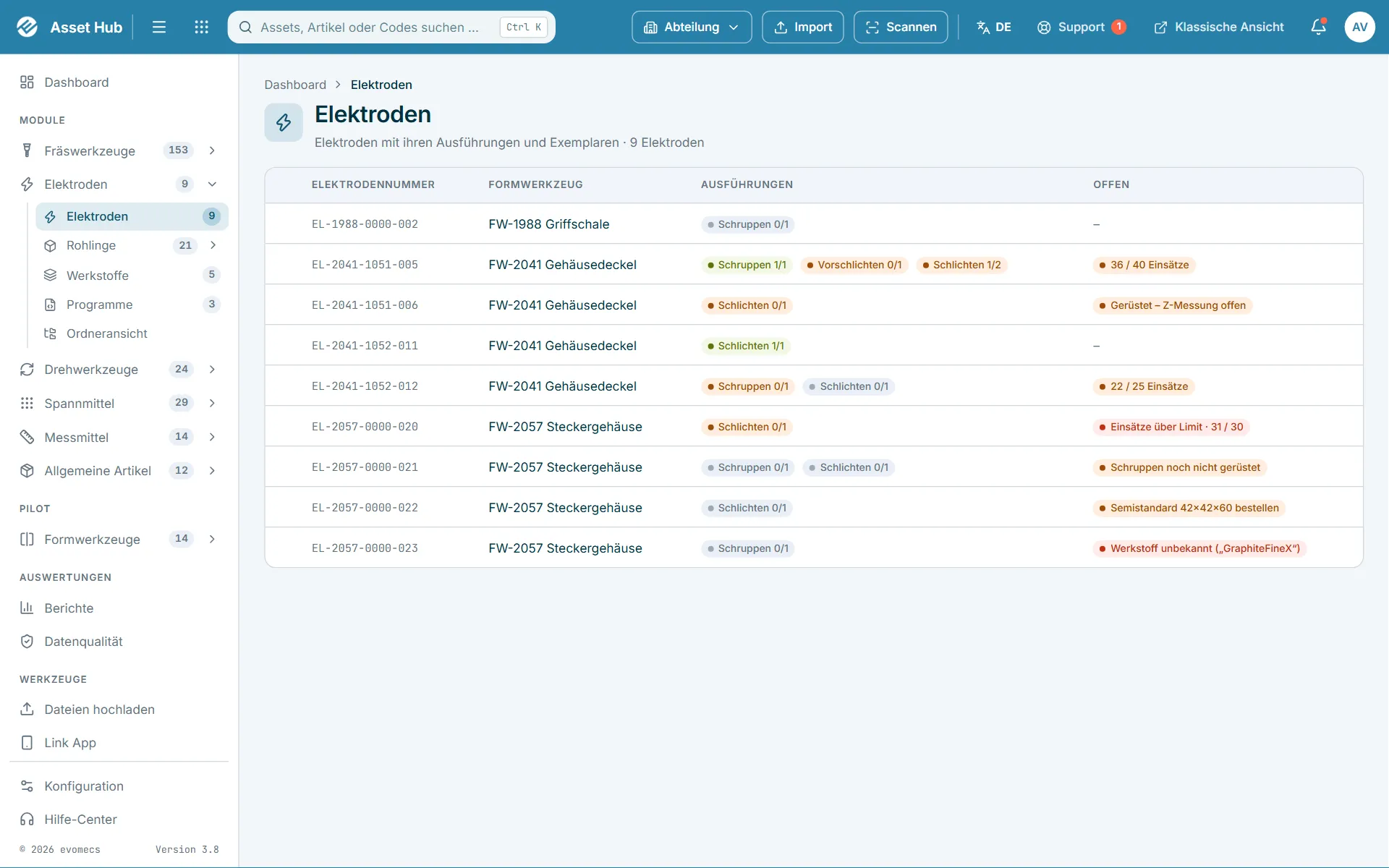
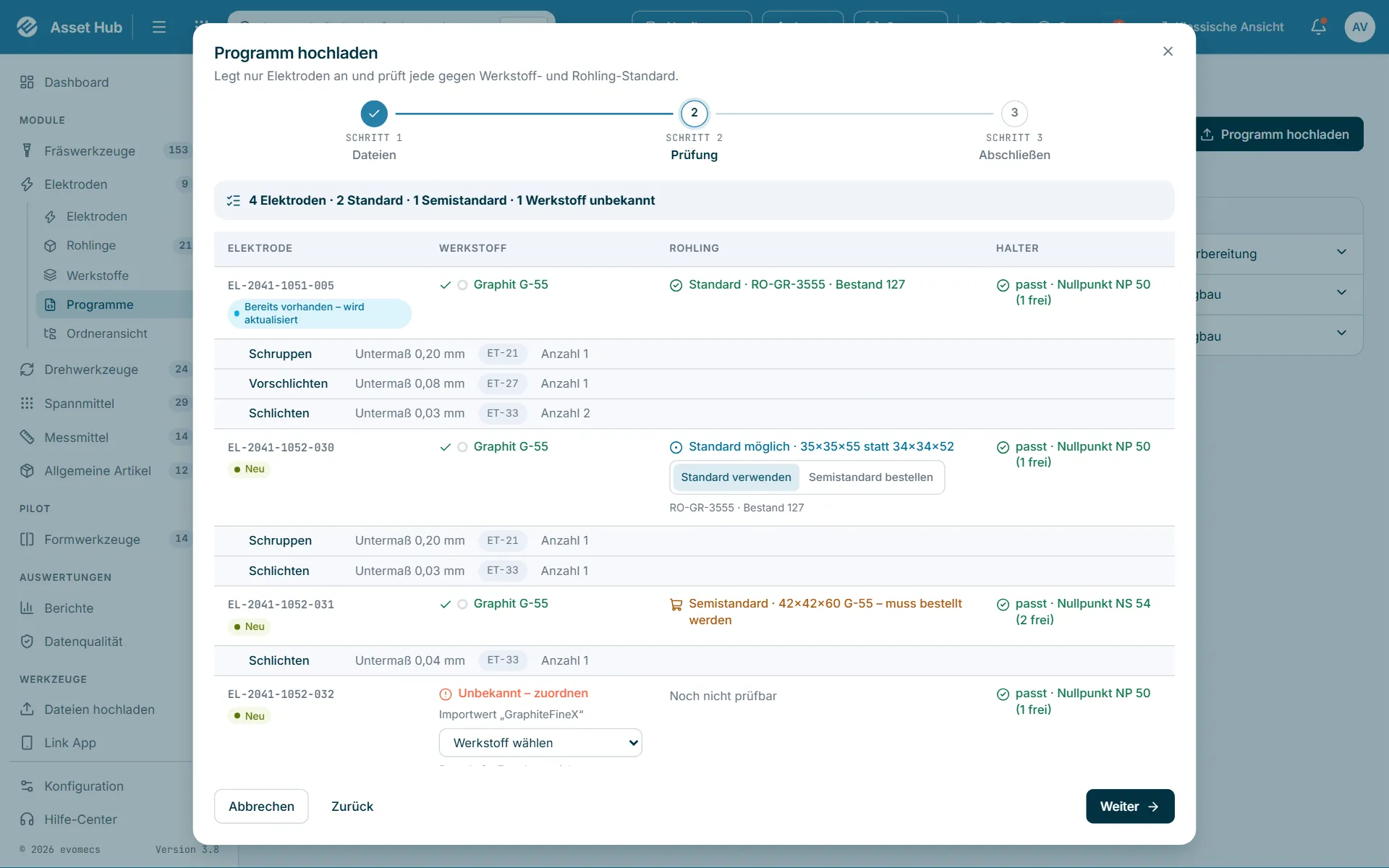
Den Klickprototyp von AssetHub können Sie in der Desktop-Ansicht ausprobieren – am Computer oder Tablet.
Was die App kann
Werkzeugzusammenbauten und ihre Komponenten
Ein strukturierter Katalog aus Werkzeugzusammenbauten, Grundhaltern, Zwischenhaltern, Schneiden, Kupplungen und Schneidstoffen – nach Kategorie, Ordner oder Suche, in der Liste, als 2D-Zeichnung, in 3D oder als Bild. Neue Zusammenbauten entstehen in einem Assistenten – von der Kupplung über Halter und Schneide bis zur Standzeit.
Technische Zeichnung eingebaut
Jeder Zusammenbau wird als 2D-Zeichnung seiner Komponenten gezeigt; eine ausgewählte Komponente wird in der Zeichnung hervorgehoben.
Physische Exemplare
Jedes echte Werkzeug im Umlauf verfolgen. Ein geführter Scan-Assistent baut ein neues Exemplar auf: Halter scannen, alte Komponenten entfernen, neue scannen – und das System weiß genau, was wo montiert ist. Exemplare werden vermessen, freigegeben und wieder zerlegt.
Sehen, was als Nächstes ansteht
Die Einstiegsseite zeigt, wo Handlungsbedarf besteht – Werkzeuge mit kritischer Standzeit, Werkzeuge, die vermessen werden müssen, gesperrte Werkzeuge – und was als Nächstes zu tun ist.
Einheitlicher Status mit Historie
Jedes Betriebsmittel ist im Einsatz, verfügbar, in Wartung, gesperrt oder ausgemustert; eine Sperre braucht immer einen Grund. Jede Status- und Stammdatenänderung steht mit altem und neuem Wert in der Historie.
CAM-Import
Werkzeugbibliotheken aus gängigen CAM-Systemen oder aus Tabellen (CSV, TXT, Excel) importieren – mit einer Vorschau, was neu ist, was schon existiert und was sich ändert, bevor etwas geschrieben wird.
Datenqualität
Unstimmigkeiten werden automatisch gefunden und nach ihrer Ursache gruppiert, sodass eine Korrektur alle betroffenen Zusammenbauten repariert.
Berichte
Eine Berichtsbibliothek mit Standardberichten und eigenen Auswertungen zu Exemplaren, Werkzeugeinsätzen und Lagerbewegungen, exportierbar als CSV, Excel oder PDF.
Schnelle Suche und Scannen
Jedes Werkzeug über Name, Nummer oder Code aus der Kopfleiste finden – oder per Kamera oder Handscanner scannen, ob Barcode, QR-Code oder RFID. Etiketten werden direkt aus AssetHub gedruckt.
Abteilungen und Module
Werkzeugtypen nach Abteilungen ordnen und AssetHub Modul für Modul erweitern, wenn weitere Betriebsmittelarten dazukommen.
Warum das zählt
- Das richtige Werkzeug, rechtzeitig bereitWer weiß, was montiert ist, wo es liegt und ob es freigegeben ist, verhindert, dass Maschinen auf Werkzeuge warten.
- Eine Werkzeugdatenbank für alleCAM-Programmierer, Werkzeugeinsteller und Maschinenbediener nutzen dieselben Daten – keine Parallellisten, keine Überraschungen an der Maschine.
- Saubere Daten, weniger AufwandAutomatische Konsistenzprüfungen und geführte Korrekturen halten auch einen großen Werkzeugkatalog verlässlich – ohne manuelle Kontrolle.
- Bereit für mehr als ZerspanwerkzeugeDurch den modularen Aufbau wird AssetHub mit der Zeit der Ort für alle Betriebsmittel des Werks.
Teil der EVOMECS-Suite
AssetHub liefert die Werkzeuge, mit denen der Project Manager plant, die der Task Manager an jeder Maschine als benötigt anzeigt und über die Voreinstellgeräte und CAM-Systeme Daten austauschen – auf dem Werksmodell des Infrastructure Managers. Die Werkzeugdetails öffnen sich direkt im Task Manager und im Project Manager, bestellt wird im Order Manager.

Benjamin Neubauer
Chief Executive Officer (CEO), EVOMECS
So starten Sie
Ihre Demo – abgestimmt auf Ihre Fertigung.
Im Erstgespräch zeigen wir Ihnen EVOMECS in einer Live-Demo, abgestimmt auf Ihren Betrieb. Danach können Sie EVOMECS zwei Wochen lang kostenfrei in Ihrem eigenen Demosystem ausprobieren.
- 1Erstgespräch · 30 Minuten onlineWir stellen EVOMECS vor, zeigen es in einer kurzen Live-Demo und klären Ihren Bedarf.
- 2Ihr DemosystemAuf Wunsch richten wir Ihnen ein eigenes Demosystem in Shopfloor Light ein – mit Ihren Maschinen und Beispieldaten. Die Einladung erhalten Sie per E-Mail.
- 3Zwei Wochen selbst ausprobierenSie und Ihre Kollegen probieren aus, wie Aufträge, Rückmeldungen, Maschinenstatus und Stillstände zusammenspielen. Kostenfrei, ohne Installation und ohne Maschinenanbindung.
- 4Ihre Maschinen anbindenIn Shopfloor Light binden Sie Ihre Maschinen mit unserer Anleitung selbst an. Auf Wunsch begleiten wir Sie in einem Pilotprojekt.
Erstgespräch: 30 Minuten · online · kostenfrei