
Exécuter à l'atelier
EVOMECS AssetHub
Chaque outil, porte-outil et arête de coupe – connu, monté, prêt et traçable.
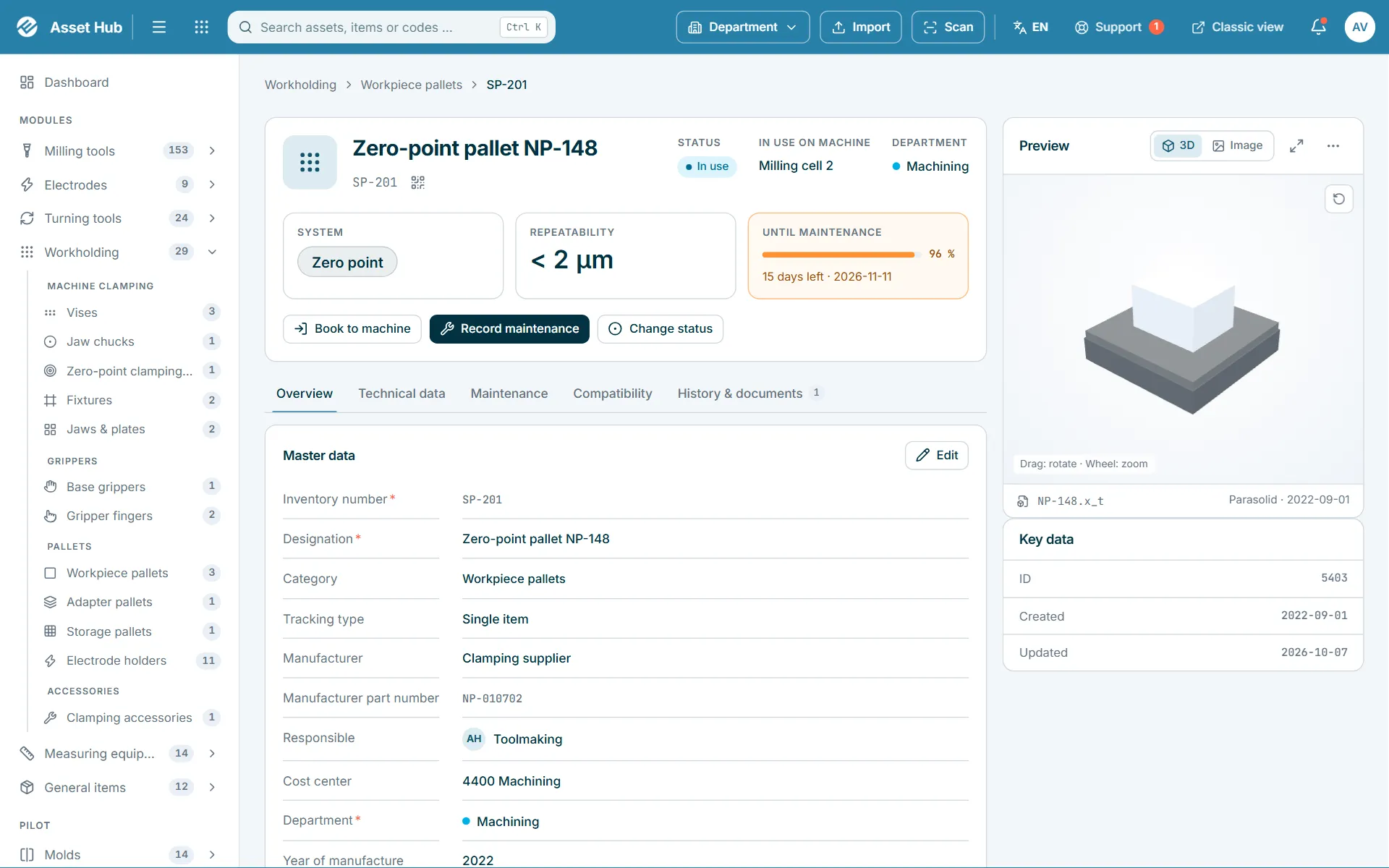
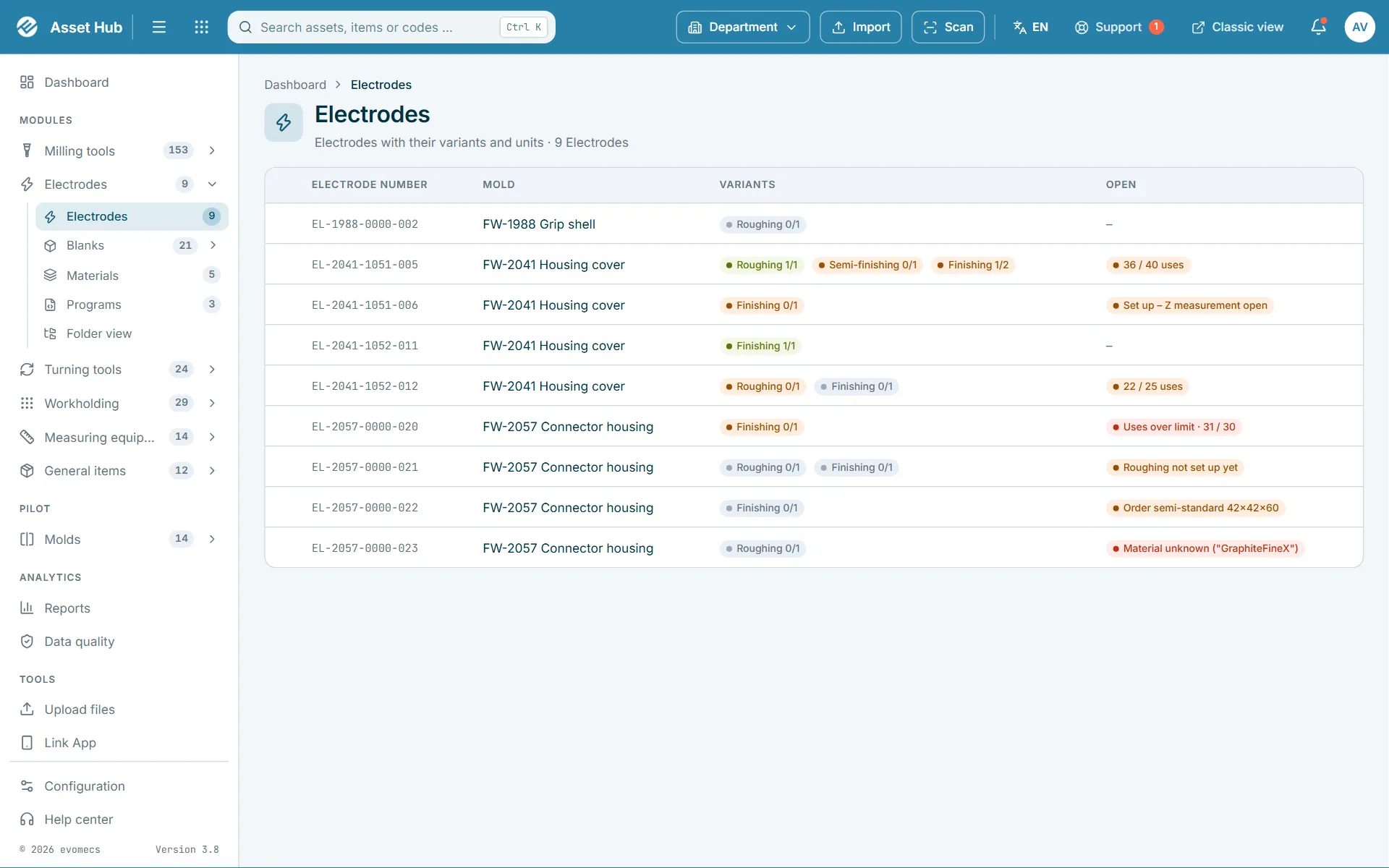
AssetHub est la gestion des équipements de la plateforme EVOMECS. Il connaît chaque outil que possède l'usine : quels outils montés existent, à partir de quels porte-outils, arêtes de coupe et accouplements ils sont constitués, quelles instances physiques sont en circulation et si elles sont prêtes pour le prochain job. CAM, préréglage, atelier et machines travaillent tous à partir des mêmes données outils. En standard, AssetHub gère les outils de fraisage ; les modules complémentaires optionnels AssetHub – Moyens de serrage et équipements, AssetHub – Instruments de mesure et de contrôle et AssetHub – Électrodes l'étendent à d'autres types d'équipements.
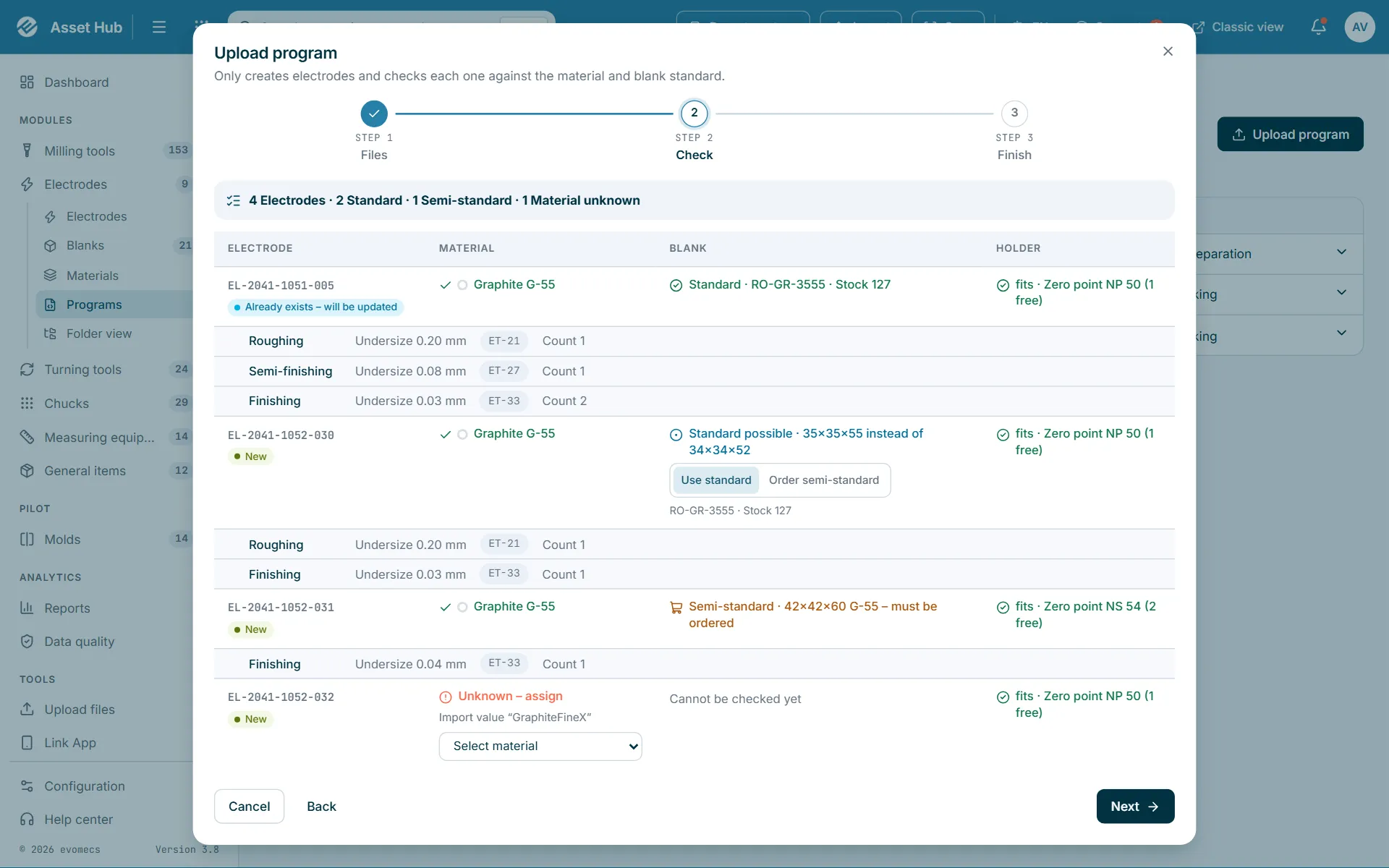
Vous pouvez essayer le prototype cliquable de AssetHub dans la version bureau – sur un ordinateur ou une tablette.
Ce que fait l'application
Outils montés et leurs composants
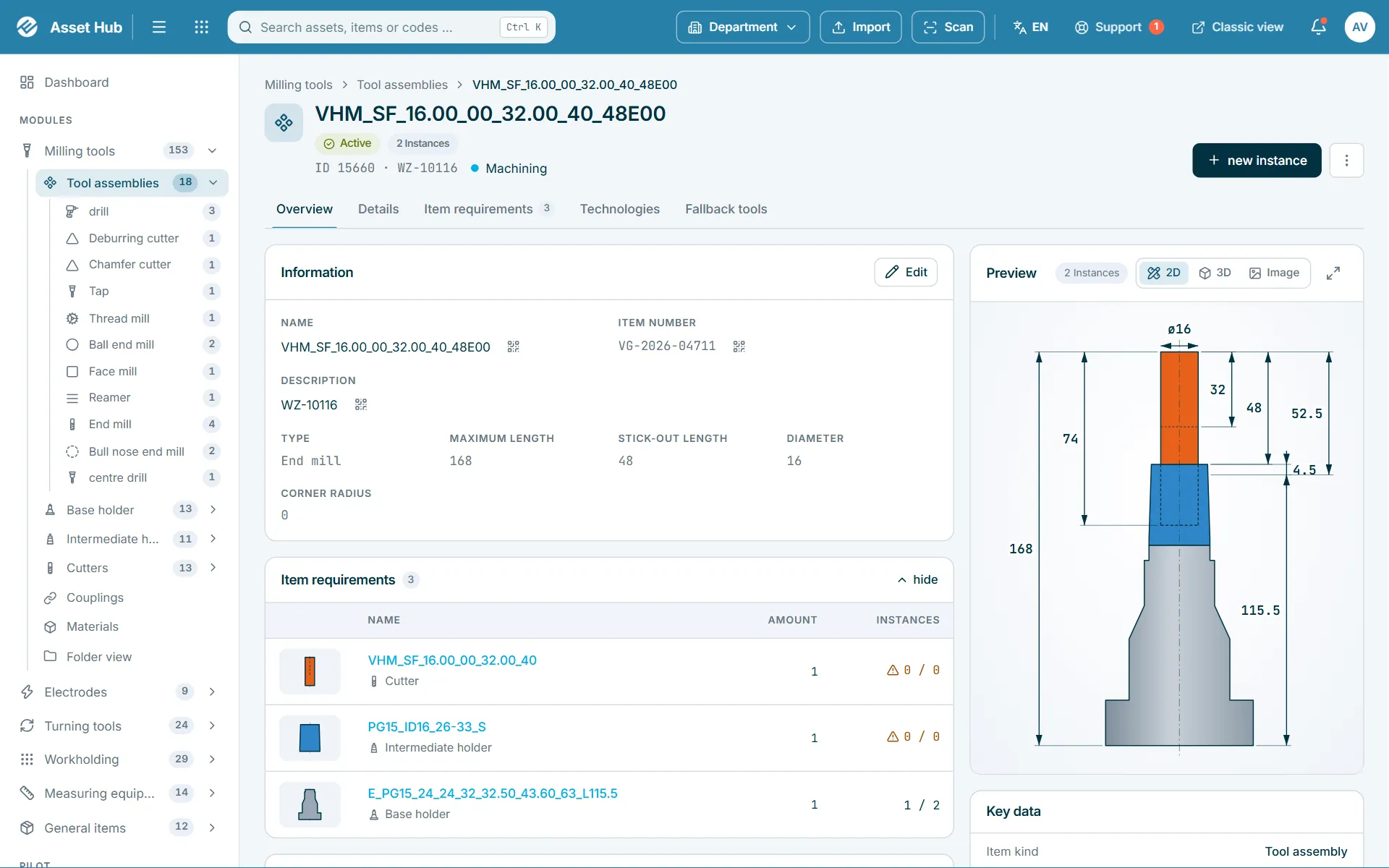
Un catalogue structuré d'outils montés, de porte-outils de base, de porte-outils intermédiaires, d'arêtes de coupe, d'accouplements et de matériaux de coupe – consultable par catégorie, dossier ou recherche, avec vues liste, plan 2D, 3D et image. Les nouveaux outils montés se créent dans un assistant – de l'accouplement à la durée de vie, en passant par le porte-outil et l'arête de coupe.
Plan technique intégré
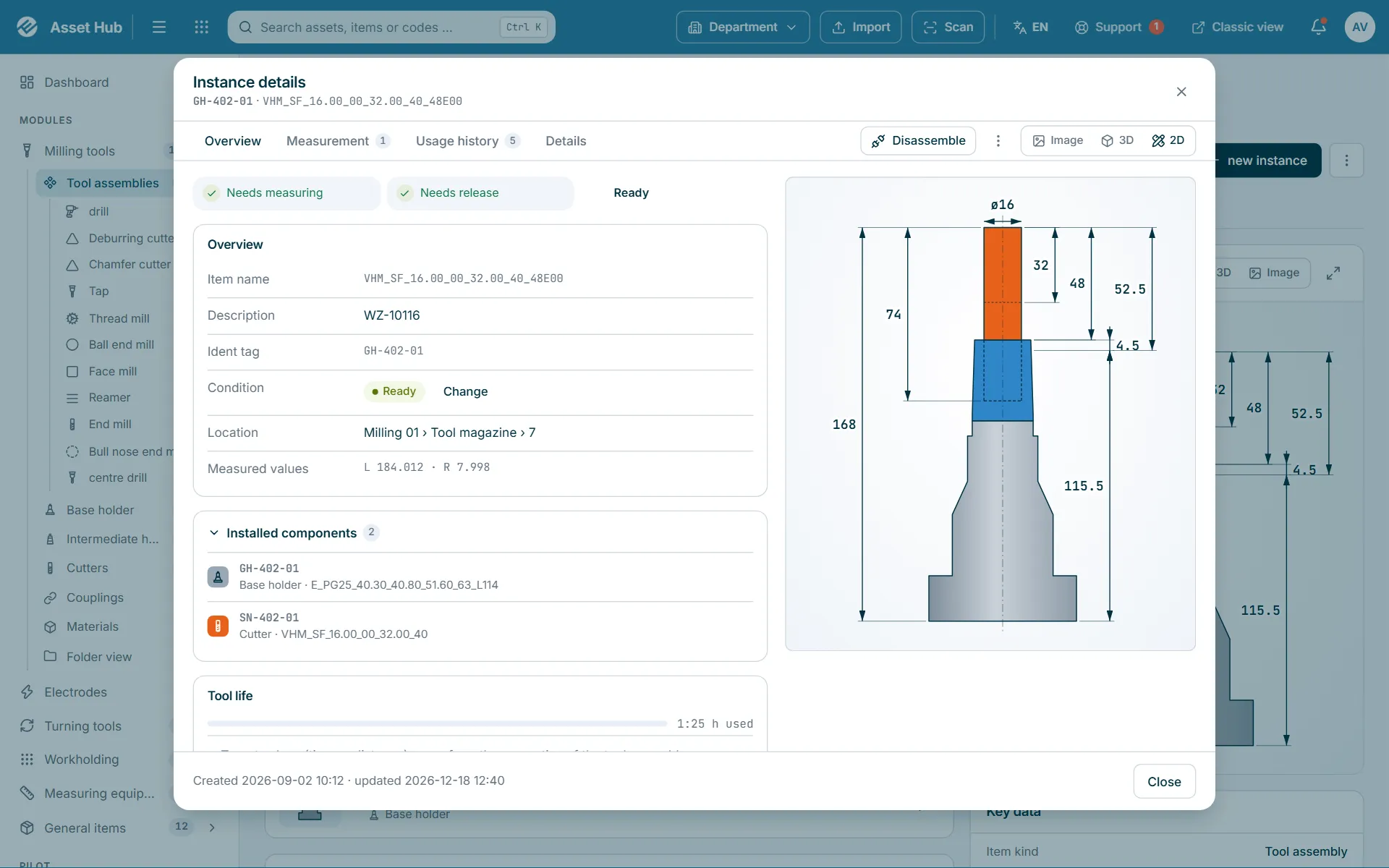
Chaque outil monté est représenté sous forme de plan 2D de ses composants ; la sélection d'un composant le met en évidence sur le plan.
Instances physiques
Suivez chaque outil réel en circulation. Un assistant de scan guidé crée une nouvelle instance : scanner le porte-outil, retirer les anciens composants, scanner les nouveaux – et le système sait exactement ce qui est monté où. Les instances sont mesurées, validées puis à nouveau démontées.
Voir ce qu'il faut faire ensuite
La page d'accueil montre où une action est nécessaire – outils dont la durée de vie est critique, outils à mesurer, outils bloqués – et ce qu'il faut faire ensuite.
Un modèle de statut, un historique complet
Chaque équipement est en service, disponible, en maintenance, bloqué ou réformé ; un blocage nécessite toujours un motif. Chaque changement de statut ou de données de base est consigné dans l'historique avec l'ancienne et la nouvelle valeur.
Import CAM
Importez des bibliothèques d'outils depuis les systèmes CAM courants ou depuis des tableurs (CSV, TXT, Excel), avec un aperçu de ce qui est nouveau, de ce qui existe déjà et de ce qui va changer avant toute écriture.
Qualité des données
Les incohérences sont détectées automatiquement et regroupées par cause, de sorte qu'une seule correction répare tous les outils montés concernés.
Rapports
Une bibliothèque de rapports avec des rapports standard et vos propres analyses des instances, de l'utilisation des outils et des mouvements de stock, exportables en CSV, Excel ou PDF.
Recherche et scan rapides
Trouvez n'importe quel outil par son nom, son numéro ou son code depuis la barre supérieure, ou scannez-le avec la caméra ou un scanner portatif – code-barres, QR code ou RFID. Les étiquettes s'impriment directement depuis AssetHub.
Services et modules
Organisez les types d'outils par service et faites évoluer AssetHub module par module à mesure que de nouveaux types d'équipements s'ajoutent.
Pourquoi c'est important
- Le bon outil, prêt à tempsSavoir ce qui est monté, où cela se trouve et si c'est validé évite que les machines attendent des outils.
- Une seule base de données outils pour tousProgrammeurs CAM, régleurs d'outils et opérateurs machines utilisent les mêmes données – pas de listes parallèles, pas de surprises à la machine.
- Des données propres, moins d'effortsLes contrôles de cohérence automatiques et les corrections guidées garantissent la fiabilité d'un grand catalogue d'outils sans audit manuel.
- Prêt pour bien plus que les outils de coupeSa conception modulaire fait d'AssetHub, au fil du temps, le lieu de référence pour tous les équipements de l'usine.
Fait partie de la plateforme EVOMECS
AssetHub fournit les outils avec lesquels planifie le Project Manager, que le Task Manager affiche comme nécessaires sur chaque machine et dont les bancs de préréglage et les systèmes CAM échangent les données – sur le modèle d'usine de l'Infrastructure Manager. Les détails des outils s'ouvrent directement dans le Task Manager et le Project Manager, et les commandes sont passées dans l'Order Manager.

Benjamin Neubauer
Directeur général (CEO), EVOMECS
Comment démarrer
Votre démo – adaptée à votre production.
Lors du premier entretien, nous vous présentons EVOMECS dans une démo en direct adaptée à votre entreprise. Vous pouvez ensuite tester EVOMECS gratuitement pendant deux semaines dans votre propre système de démonstration.
- 1Premier entretien · 30 minutes en ligneNous vous présentons EVOMECS, vous le montrons dans une courte démo en direct et clarifions vos besoins.
- 2Votre système de démonstrationSi vous le souhaitez, nous mettons en place votre propre système de démonstration en Shopfloor Light – avec vos machines et des données d’exemple. Vous recevez l’invitation par e-mail.
- 3Testez vous-même pendant deux semainesVous et vos collègues découvrez comment ordres, déclarations, état des machines et arrêts fonctionnent ensemble. Gratuitement, sans installation et sans connexion des machines.
- 4Connectez vos machinesEn Shopfloor Light, vous connectez vous-même vos machines à l’aide de notre guide. Si vous le souhaitez, nous vous accompagnons dans un projet pilote.
Premier entretien : 30 minutes · en ligne · gratuit